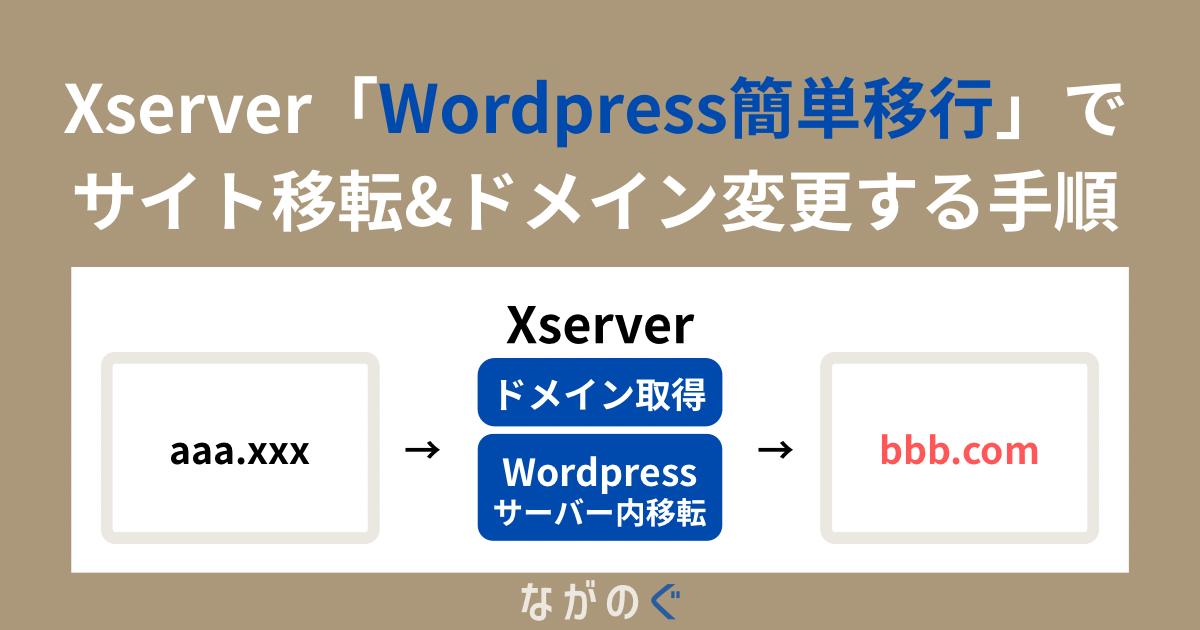
当サイト「ながの暮(ながのぐ)」は、2026年2月にドメイン変更を含むサイト移転を行いました。その際に行ったサイト移転とドメイン変更の手順についてまとめました。
サイト移転の手順(XサーバーのWordpress簡単移行を利用)
当サイトは「Xserver」レンタルサーバーを利用しており、サイトはWordpressを使って運用しています。
今回のサイト移転は同一サーバー内でのサイト移転となり、「Xserver」の「Wordpress簡単移行」というサービスを使って行いました。ボタン一つでサイト移転ができてとても便利です。
設定の流れ
- 新しいドメインを取得する
- SSL設定を行う
- WordPress簡単移行を行う
- 動作確認する
- 旧サイトから新サイトへ転送設定を行う
- Google search consoleからサイト移転の設定を行う
- サイト内の「リンク」を新ドメインに書き換える
①新しいドメインを取得する
Xserverレンタルサーバーにログインして行います。
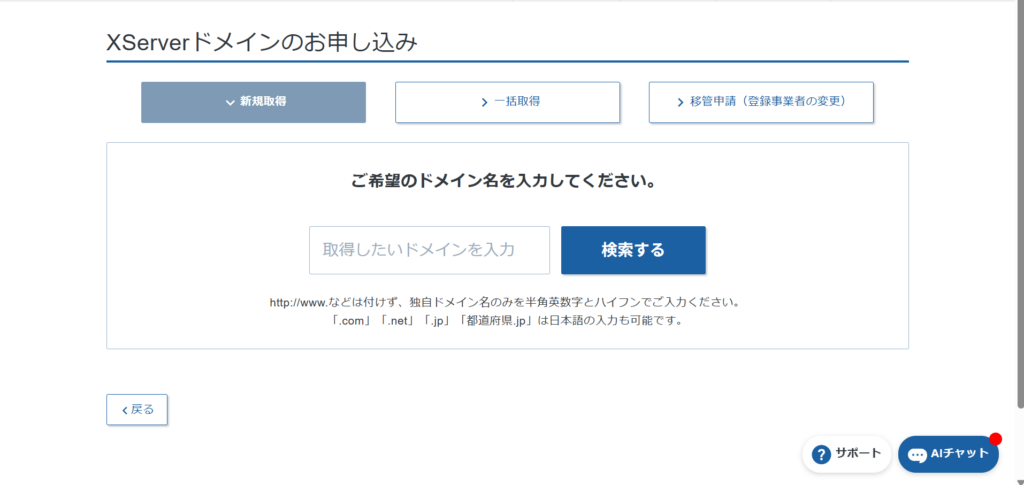
「ドメイン取得」ボタンから「XServerドメインのお申し込み」を行います。
※支払いを済ませると、30分程で利用できるようになります。
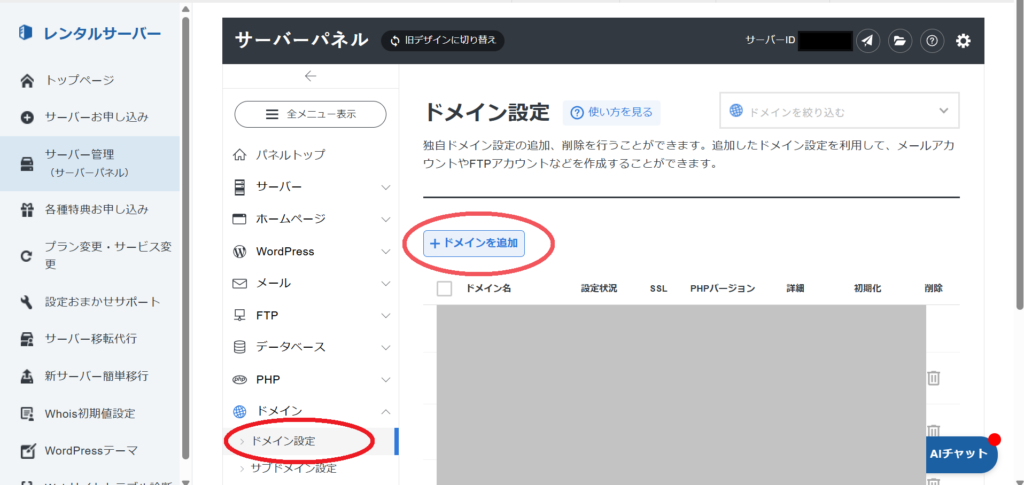
「サーバー管理(サーバーパネル)」→「ドメイン→ドメイン設定」を開く。
「ドメイン追加」ボタンをクリックする。
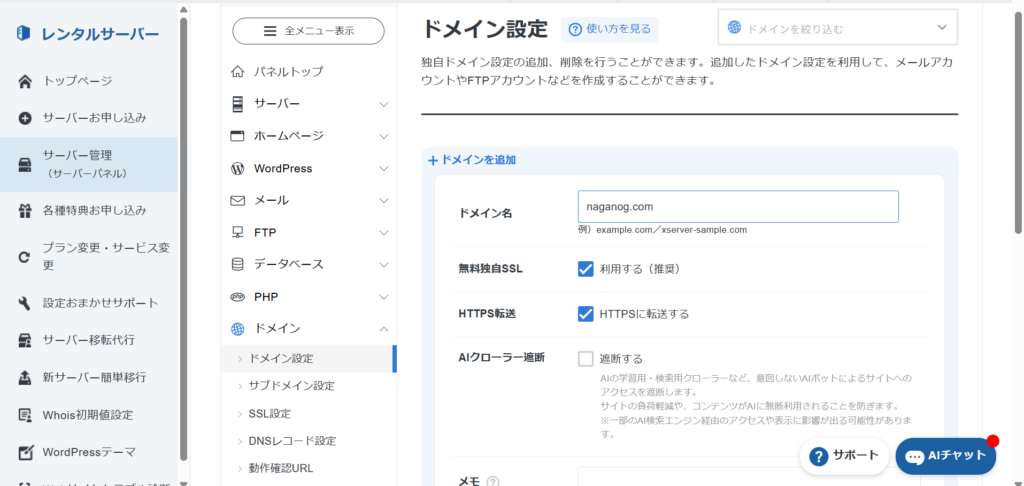
「ドメイン名」に新たに取得したドメインを入力する。
「追加する」ボタンをクリックする。
②SSL設定を行う
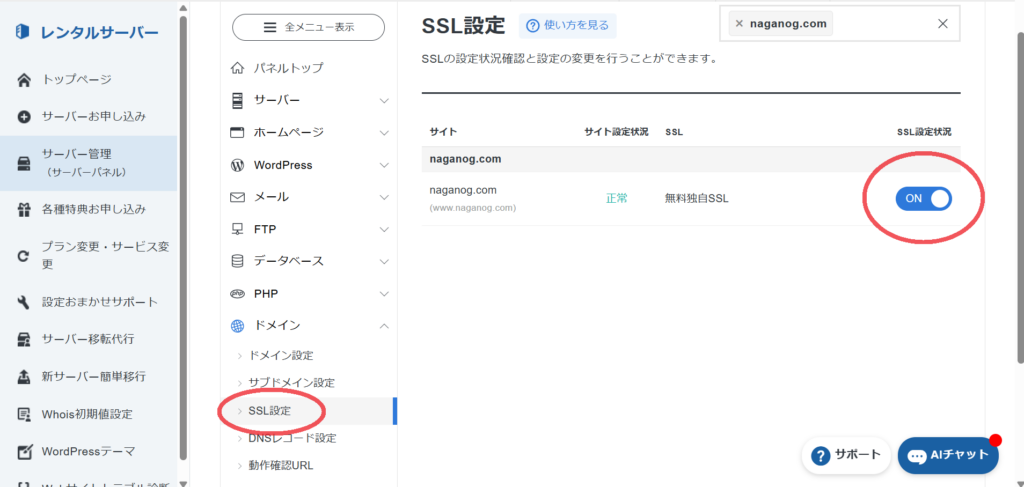
「ドメイン→SSL設定」を開く。
新たに追加したドメインのSSL設定状況を「ON」にする。
※SSLが設定されるまでに数時間がかかることがあります。
③Wordpress簡単移行を行う(サイトのコピー)
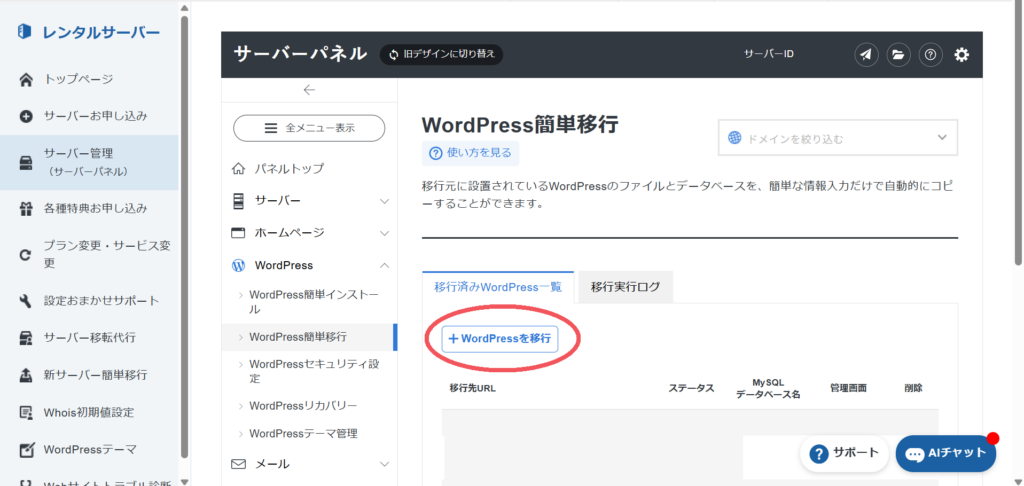
「WordPress→WordPress簡単移行」を開く。
「+WordPressを移行」ボタンをクリックする。
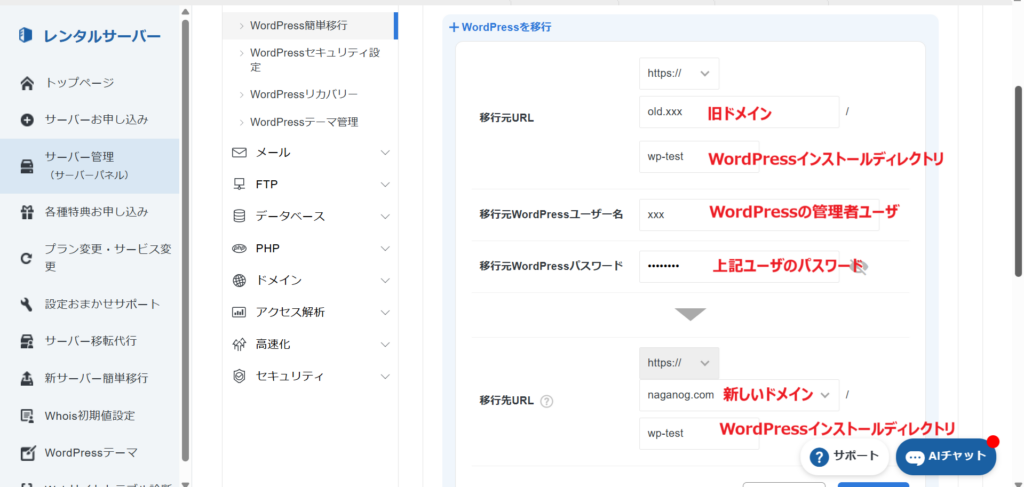
移行元URLに既存サイトの情報を入力する。
「移行先URL」に新ドメインを入力する。
※WordPressのインストールディレクトリは既存サイトと同じにしました。
プラグイン「All-in-One WP Migration and Backup」でサイトのコピーする場合
WordPressのプラグイン「All-in-One WP Migration and Backup」はバックアップと復元ができるプラグインで、これを利用すると簡単にサイトのコピーができます。
ただし、無料でインポートできるバックアップファイルのサイズが1GBまで(Ver7.105の時点)という制限があります。
画像が保存される「メディアライブラリ」を除くと容量制限内に収まる可能性がありバックアップファイルを取得することでその制限をクリアできれば以下の手順でもサイトのコピーができます。
- 新旧サイト両方で
WordPress→「プラグイン」から「All-in-One WP Migration and Backup」をインストールして有効化する - 旧サイトで
「All-in-One WP Migration and Backup」→「エクスポート」を開き、以下を行ってバックアップファイルを取得する
・高度なオプションの「メディアライブラリを除く」にチェックを入れる
・サイトのエクスポート先に「ファイル」を選択する - 新サイトで
「All-in-One WP Migration and Backup」→「インポート」を開き、上記②のバックアップファイルをインポートする - エックスサーバーの「ファイルマネージャー」を開き、以下を行う
1.旧サイト/public_html/wp-content/uploadsフォルダを選択する
2.「コピー」ボタンをクリック
3.「コピー先を変更」をクリック
4.新サイト/public_html/wp-contentフォルダを選択する
5.「コピー」をクリック
※この作業はFFFTPなどを使って「uploads」フォルダをコピーするなども可
④動作確認する
新ドメインのサイトを開き、旧サイト名やロゴ等を変更し、エラーがないか確認します。
また、サイト名称変更の周知のため、プライバシーポリシーに追記しました。
⑤旧サイトから新サイトへ転送設定を行う
- サイト全体を転送する場合
XServerの「サーバー管理(サーバーパネル)」→「ホームページ→サイト転送設定」から行えます。 - サイトの一部のみ転送する場合
.htaccessファイルを使って書き換えます。GeminiなどのAIに具体的に相談すると記述例が提示されるので参考になります。
⑥Google search consoleにサイト移転の設定を行う
WordPressのプラグイン「Site Kit」等を使って「Google search console」を使ってGoogleに対してサイト移転の通知を行います。
新ドメインを追加して所有権認証を行う
- Google Search Consoleを開く。
- プロパティの検索ウィンドウ最下部にある「プロパティを追加」をクリックする。
- プロパティ「ドメイン」を選び、ドメイン名を入力する。
※例:naganog.com - 「DNS レコードでのドメイン所有権の確認」の③にあるテキストをコピーする。
- 別ウィンドウでエックスサーバーを開き、「ドメイン」→「DNSレコード設定」から該当ドメインに以下を追加する
・種類:TXT
・内容:Googleサーチコンソールでコピーした上記④をペースト - 上記④の画面に戻り、「確認」ボタンをクリックして所有権確認を行う。
旧ドメインからサイト移転を行う
- Google Search Consoleを開く。
- 旧ドメインのプロパティを選択する。
- 左メニューの「設定」→「アドレス変更」をクリックする。
- サイトマップ(sitemap.xml)が表示されることを確認する。
WordPressプラグイン「XML Sitemap Generator for Google」等を有効にして、「(新ドメイン)/sitemap.xml」が正常に表示されるか確認する。 - Google Search Consoleの画面からサイトマップを送信する。
「サイトマップ→新しいサイトマップの追加→サイトマップのURL入力に上記⑤を入力して、「送信」ボタンをクリックする。
⑦サイト内の「リンク」を新ドメインに書き換える
上記⑤にて転送設定されているため気づきにくいですが、サイト内の記事のリンクURLに旧ドメインが残っています。
WordPressプラグイン「Search Regex」を使って検索すると、約100件のリンクが旧ドメインとなっていました。すべて手作業で変更するのは手間なので一括で置換を行います。
※事前にバックアップを取得して、問題発生時はリカバリできるようにしてください
- WordPressのプラグイン「Search Regex」をインストールして有効化する
「プラグイン→プラグインを追加」画面で「Search Regex」を検索し、インストールして有効化をクリックする。 - 「Search Regex」を開く
「ツール→Search Regex」の「検索と置換」をクリックする - 旧ドメインのリンクを検索する
「検索」項目に旧ドメインを入力して、検索ボタンをクリックする。 - 新ドメインに置換する
「置換」項目に新ドメインを入力して、置換ボタンをクリックする。 - 動作確認する
画像が問題なく表示されるか確認し、問題発生時はバックアップからリカバリを行う。
X-serverのレンタルサーバーがお勧め
Xserverのレンタルサーバーを利用する場合、以下の条件を満たすと新規契約や既存更新時に独自ドメインが無料で利用できるキャンペーンがあります。(2026年2月時点)
独自ドメイン1つ無料
- 契約期間:12ヶ月以上
- 自動更新:有効
独自ドメイン2つ無料(※)
- 契約期間:24ヶ月以上
- 自動更新:有効
※2個目に取得できるドメインに制限等あり
私はスタンダードプランで24ヶ月契約し、自動更新も有効にしたことでドメイン2つを無料で利用できるようになりました。新規ドメインの取得は安くても、ドメイン更新の費用が負担になるので助かってます。
元々別のレンタルサーバーを借りていたものの過剰なダイレクトメールや維持管理などの名目で増える費用や、サポート窓口も電話やフォームのAIによる一次切り分けが煩雑すぎて人間に問い合わせするのが難しい状況があり、ネットで評判の良かったXserverに一部乗り換えました。お勧めです。
Xserverでは「お友達紹介プログラム」を行っており、「お友達紹介URL」からレンタルサーバーを契約すると契約者には初回利用料金の割引、紹介者にはその割引額のポイントが付与されます。よろしければご利用ください。
Googleアドセンスの審査に落ちまくる
サイト移転作業が終わり、Googleアドセンスの審査を受けたところ、「有用性の低いコンテンツ」として落ちました。半年経っても再審査に受かっていません(泣)
ネットで検索すると、以下が出てきます。
- タグを減らす
- 記事数が3以下のカテゴリを消す
- 文字数の少ない記事を消す
サイト移転前はGoogleアドセンスの審査に通って収益化できていたため、コンテンツそのものの問題というよりも移転作業の漏れが一番考えられますが、念のため、上記の見直しを行い再審査に臨むも落ちました。
このサイトとは別のサイトもサイト移転して同様に見直しをかけてGoogleアドセンスの再審査に臨んだところ、そちらは審査に通ったので見直し自体はやっておくほうがいい気がします。
Google Search Consoleのインデックス登録を確認する
サイト移転時は、Google Search Console上でサイト移転の設定(⑥Google search consoleにサイト移転の設定を行う)を行います。
これが反映されるのに2~3ヶ月ほどかかり、ページトップの移行中のメッセージが消えたのを見て、Googleアドセンスの再審査に臨んでいましたが審査に落ちます。
インデックス未登録の件数が多い
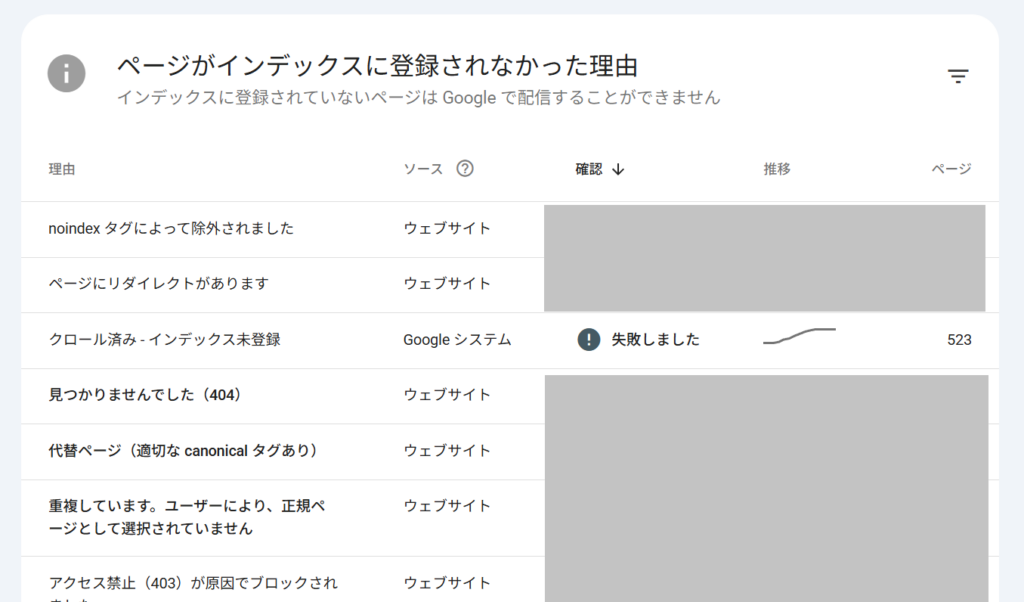
ふと、Google Search Consoleの「ページ」にある「クロール済み – インデックス未登録」が523件あり、何か変だなと気付きます。(サイトの公開記事自体は約100件)
詳細ページで内容を見てみると、以下の3種類あり。
- https://naganog.com/tag/○○/
- https://naganog.com/○○/feed/
- https://naganog.com/○○/
/tag/は、タグのインデックス登録をしないに設定したため、無視。
/feed/は、RSSフィードというブログなどの更新情報を自動で取得するために使われるものでこれも無視。
問題は、3つ目の記事ページがインデックス登録されていないことです。これが原因か!!
インデックス登録をリクエストする
Google Search Consoleの「ページ」→「クロール済み – インデックス未登録」にある「インデックス登録されていない記事ページ」を1つずつインデックス登録のリクエストすることにしました。
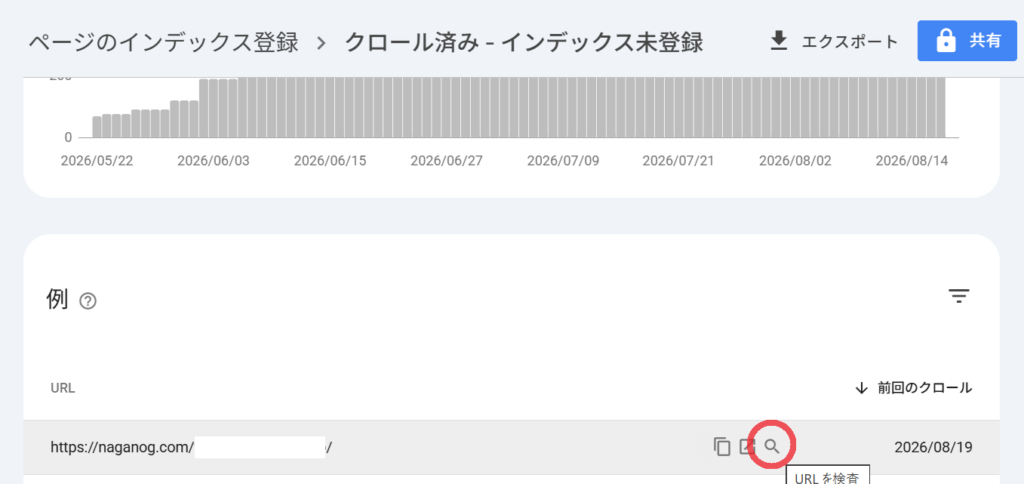
ピックアップされたURLの一覧に「虫眼鏡ボタン」を押すと、URL検査に進み、問題なければ「インデックス登録をリクエスト」ボタンが表示されるので、リクエストボタンを押します。
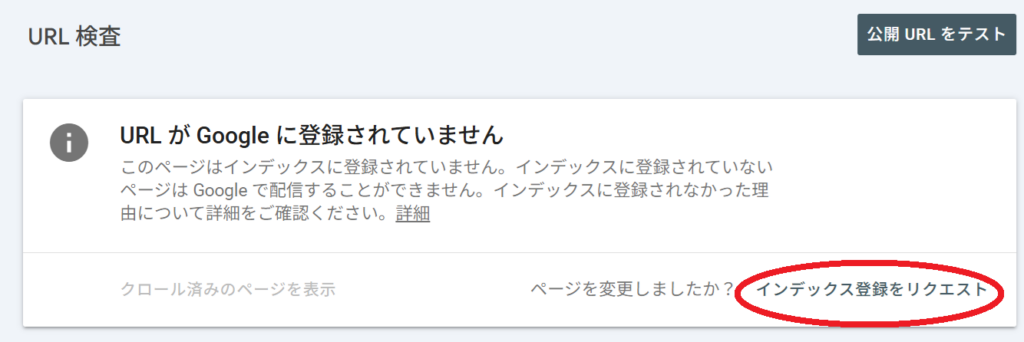
1ページずつこの作業をくり返します。
1日にリクエストできる件数には上限があるため、数日かけて行います。
「失敗しました」の古いコンテンツを非表示リクエストする
ページのインデックス登録で「失敗しました」のステータスになった項目の詳細画面を確認して、「失敗」となったページを1つずつチェックします。
tagページなどの不要なコンテンツの場合は「インデックス作成→非表示から「新しいリクエスト」→「スニペットを消去」を選んで該当URLを入力してリクエストを送って「失敗」を減らします。