裁判所に証拠資料として音声データを提出する際に、音声を文字に書き起こした文書「反訳書」とその音声が入った「DVD-R(書き換え不可のため)」の提出が必要になります。今回、その作業を手伝う機会があったため、備忘録として残したいと思います。
反訳書と音声DVDの作成方法
反訳書は以下の手順で作成しました。
- 反訳書のサンプルをダウンロードする
- 音声データをアプリで文字起こしする
- 音声データの音量を大きくし、mp3へ変換する
- 文字起こしした文章を修正する
- 音声データをDVD-Rへ保存する
①反訳書のサンプルをダウンロード
反訳書のサンプルとなるWordファイルを以下のサイトからダウンロードして使用させていただきました。
東京反訳「裁判法廷用文字起こし(反訳書作成)サービス」
原稿仕様(標準仕様とオプション)→原稿サンプルをダウンロードする(Word形式)
https://8089.co.jp/service/judge
反訳書を作成する上で知っておいた方が良いルールについては以下を参考にさせていただきました。
山中弁護士ブログ
「反訳書の作り方―記載事項,全部反訳と抜粋反訳,AI文字起こしの照合(AI作成)」
https://yamanaka-bengoshi.jp/2026/09/02/hanyakusho-tsukurikata/
②音声データをiPhoneアプリで文字起こしする
音声データはiPhone標準のボイスメモで録音されていたため、ボイスメモの「文字起こしを表示」から「文字起こしをコピー」してテキストデータにしました。
精度はあまりよくなく、量が多くはなかったこともあり、結果的にほぼ使いませんでした。
音声データの内容によっては、データがどのように扱われるかわからないアプリやAI、ブラウザサービスの文字起こしは控えたほうが良い気はします。
利用する場合は、現時点でデータ保存はしていないと記載があっても突然規約が変わることもあるので都度確認し、AIの設定によっては読み込まれたデータを学習に利用することに同意していることもあるので、リスクを考慮して判断するのが良さそうです。
③音声データの音量を大きくし、mp3へ変換する
提供された音声データはiPhoneのボイスメモを使って録音していたもので、パソコンで再生するとほぼ音声が聞きとれない状態でした。
また、裁判所に提出する音声データのフォーマットはmp3となり、iPhoneのボイスメモの拡張子「m4a」をフォーマット変換する必要がありました。
音声データの内容は他の人に見られても差しさわりのない内容で、かつ、提供者の同意も得られたため以下のサイトを利用して音声データの音量を大きくしてmp3へ変換を行いました。
AudioEditor「無料オンライン音量チェンジャー」
「無料オンライン音声チェンジャー」の使い方
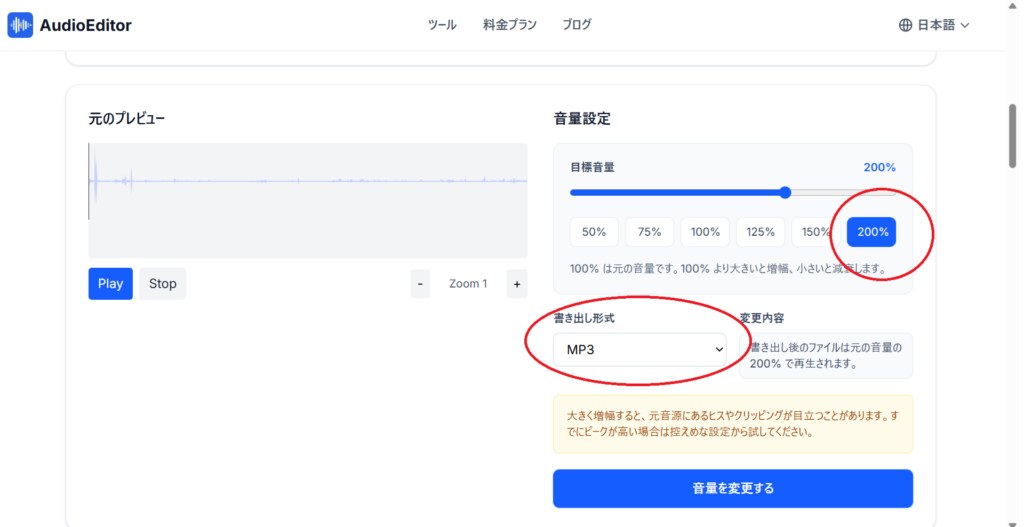
- 「無料オンライン音量チェンジャー」を開く
- 「ここに音声をドラッグ&ドロップするか、クリックしてアップロード」をクリックして、音声データを読み込む
- (上記画像参照)音量設定を「200%」、書き出し形式を「MP3」にして「音量を変更する」ボタンを押す
- (音声が小さい場合)変換された音声を一旦ダウンロードし、再度②~③を行う
3~4回ぐらい繰り返すとパソコンのスピーカーでも問題なく聞こえるようになりました
④文字起こしした文章を修正する
②「文字起こししたテキスト」を①「反訳書サンプル」のWord文書に貼り付けて、音声データを聞きながら地道に修正しました。
また以下を行いました。
- Wordのヘッダーに音声データのファイル名を記載しました。
- Wordの最初に<00:00:00>と音声データが開始した時分秒を記入し、最後に音声データが終了する時分秒を記入しました。
- 登場人物に記号を割り振り、発言の最初に「A:」などと表記して誰の発言が区別できるようにしました。
- 聞き取り不能なところは<聞き取り不能>と記入しました。
通しで聞きながら打ち込んで、流れをつかんでから細部をくり返し聞いて反訳書の精度を上げるのが良さそうでした。
⑤音声データをDVD-Rへ保存する
裁判所に提出する証拠資料のため、DVDは書き換えができない「DVD-R」で提出する必要があります。
また、「DVD-R」は提出用のため、ケース付きのものを購入します。枚数は裁判所、相手方、保管用の最低3枚必要でした。
DVDに書き込むためにはパソコンと「DVD-Rドライブ」か「DVD-RWドライブ」が必要です。パソコンがDVD再生しかできない場合は、USB接続が可能な外付けディスクを用意します。
パソコンで音声データをDVD-Rへ保存する方法
- パソコンの「PC」→「DVD」ドライブを開く
- 「CD/DVDプレーヤーで使用する」を選択して、「次へ」をクリックする
- 音声データを上記②へコピーペーストするか、ドラッグアンドドロップで置く
- メニューにある「…」→「書き込みを完了する」をクリックする
- ディスクタイトルをつけて、「次へ」をクリックする
- 「ファイルはディスクへ正しく書き込まれました」と表示されたら完成
東京経済大学情報システム課「Windows 11でCD-R/RWやDVDに書き込む方法」
→マスタ形式
https://www.tku.ac.jp/iss/guide/classroom/media/windows-11cd-rrwdvd.html
以上、裁判所提出用の反訳書作成と音声データのDVD保存の備忘録でした。